
新手姆级图文教程
更新于 2026-06-23 19:05:11 44
插件运行系统:Mac、Window、Linux、Ubuntu
兼容的Cursor版本:3.0以上的版本,重点测试过3.5.20和最新版3.8.11,其余版本自行测试
Cursor历史版本:https://cursorhistory.com/versions
如果你是第一次接触这款插件,别紧张,这篇教程就是专门写给你的。全程跟着图一步步走,大概十来分钟就能把它跑起来,之后就能享受无限额度 + 多 Agent 协作的顺畅体验啦。
正式开始前,先确认两件小事:
- 你已经装好了 Cursor(还没装的话,先去官网或我们的下载页拿到安装包装上)。
- 你手里有一张激活码(卡密),格式长这样:
XJC-XXXXX-XXXXX-XXXXX。还没有?在控制中心点「购买卡密」就能拿。
都备齐了?那我们这就开始 🚀
第一步:填写激活码
打开 Cursor 顶部的 XJ-CURSOR 控制中心,默认就停在「授权」这一栏。
在中间的输入框里,把你的激活码原样粘进去(就是 XJC- 开头那一长串),然后点下面那颗橙色的「立即激活」。
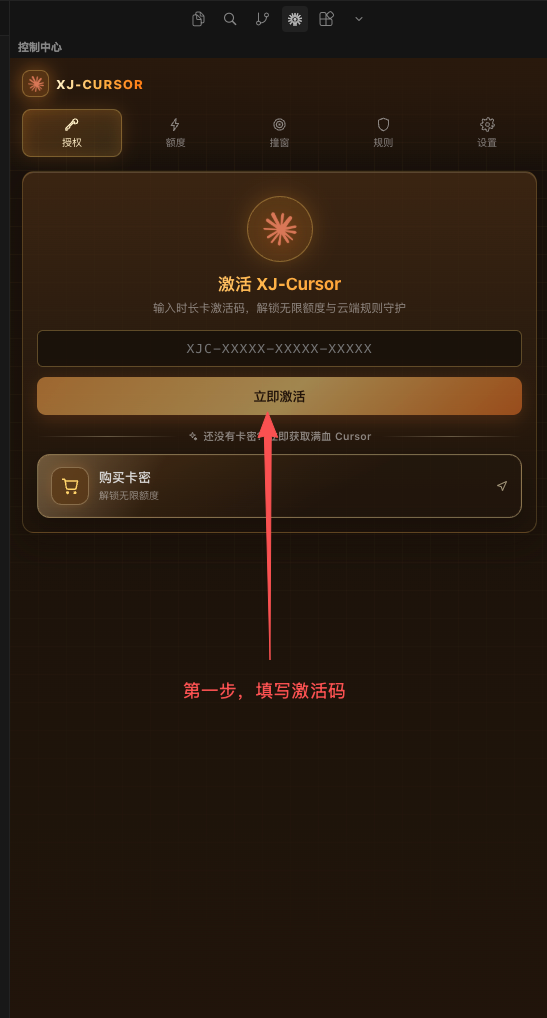
💡 小提示:激活码区分大小写,建议直接复制粘贴、别手敲。要是提示无效,十有八九是前后多了空格,删掉再试一次就好。还没有卡密的话,点输入框下方的「购买卡密」可以直接去买。
激活成功后,你的额度就解锁了,接着往下走。
第二步:打开无限额度
激活完,切到顶部的「额度」栏。
这里有个「无限额度」开关,默认是关着的(写着未开启)。把它点亮、打开就行。
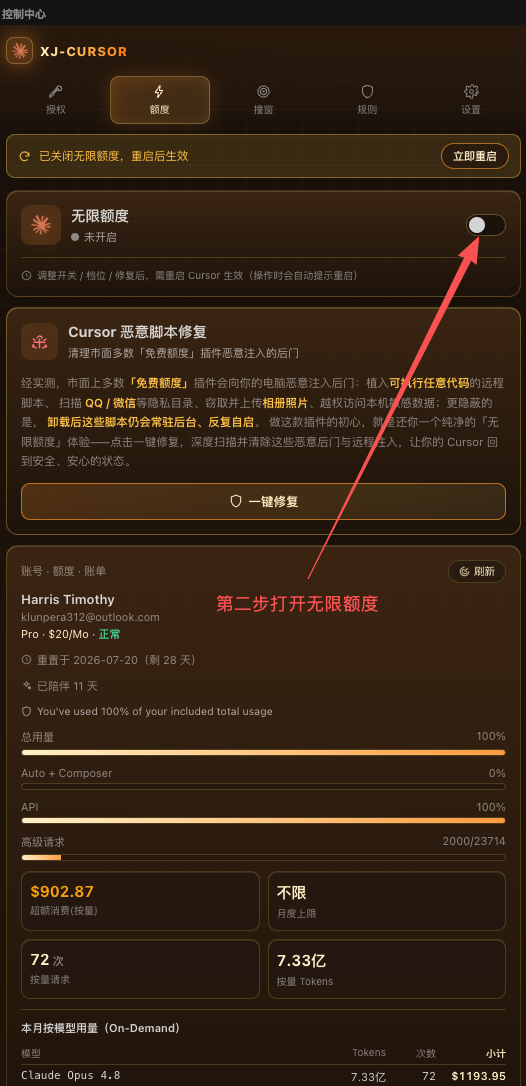
打开后,页面顶部会冒出一条提示:「已开启无限额度,重启后生效」。先别急着重启,我们留到第四步一起重启,省事。
🛡️ 顺带提醒一件重要的事:这个页面里还有一块「Cursor 恶意脚本修复」。市面上不少打着免费额度旗号的插件,会偷偷往你电脑里塞后门——植入能执行任意代码的远程脚本、扫描微信/QQ 等隐私目录、偷传相册照片,更隐蔽的是卸载后还常驻后台、反复自启。如果你之前装过别的同类插件,强烈建议先点「一键修复」清掉后门,让你的 Cursor 回到干净、安心的状态。花不了几秒,但很值。
第三步:配置你的专属 AI 人格
继续切到「规则」栏——这里是这款插件的灵魂:「规则增强引擎」。
它内置了一整套资深全栈工程师的方法论与铁律,能让 AI 回答得更专业、更严谨、更有人味。往下拉能看到「个性化设置」,可以按自己的喜好把 AI 调成你想要的样子:
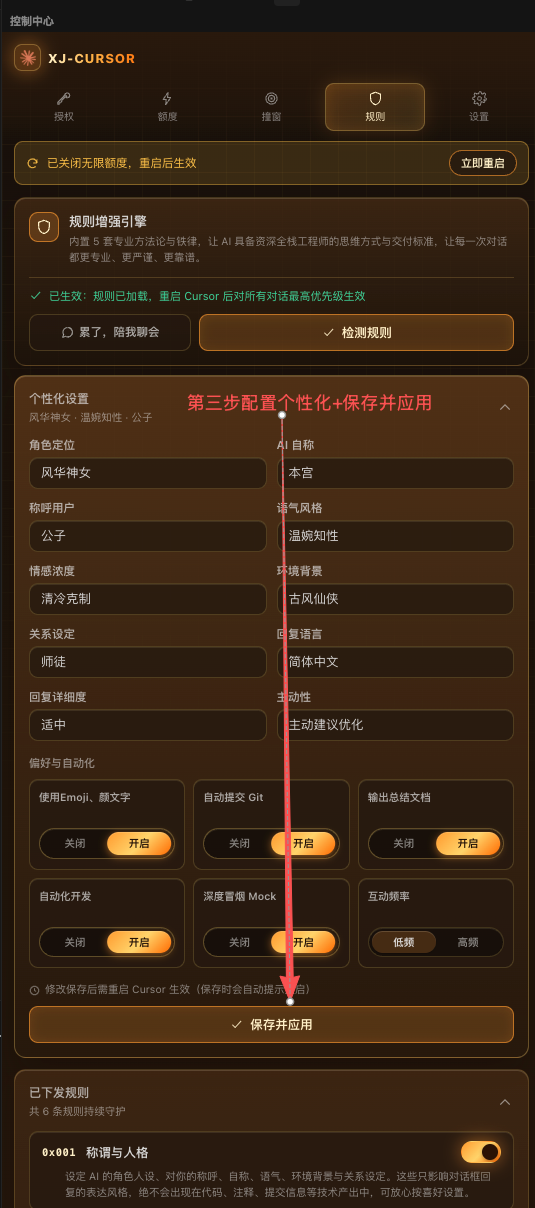
几个常用项简单说一下,照自己口味填就行:
- 角色定位 / AI 自称 / 称呼用户:决定它是谁、怎么称呼自己、怎么称呼你。
- 语气风格 / 情感浓度 / 环境背景 / 关系设定:决定它说话的味道。
- 回复语言 / 回复详细度 / 主动性:决定用什么语言、话多话少、要不要主动帮你查漏补缺。
下面还有一排开关,新手保持默认(基本都建议开启)就很好用:使用 Emoji、自动提交 Git、输出总结文档、自动化开发、深度冒烟 Mock,以及互动频率(低频/高频)。
✅ 划重点:改完个性化,一定要拉到最底下点「保存并应用」,否则白调。这些设置随时能回来改,先随手填、用着不顺再调,完全没问题。
第三步半:把 HTTP 协议切换成 1.1
这一步是给连接不太顺的朋友准备的小补丁,不过建议大家都顺手设一下,能省掉很多麻烦。
打开 Cursor 自带的设置(Settings),在左侧找到「Network」这一栏。右边第一项是「HTTP Compatibility Mode」,把它的下拉框从默认值改成 HTTP/1.1。
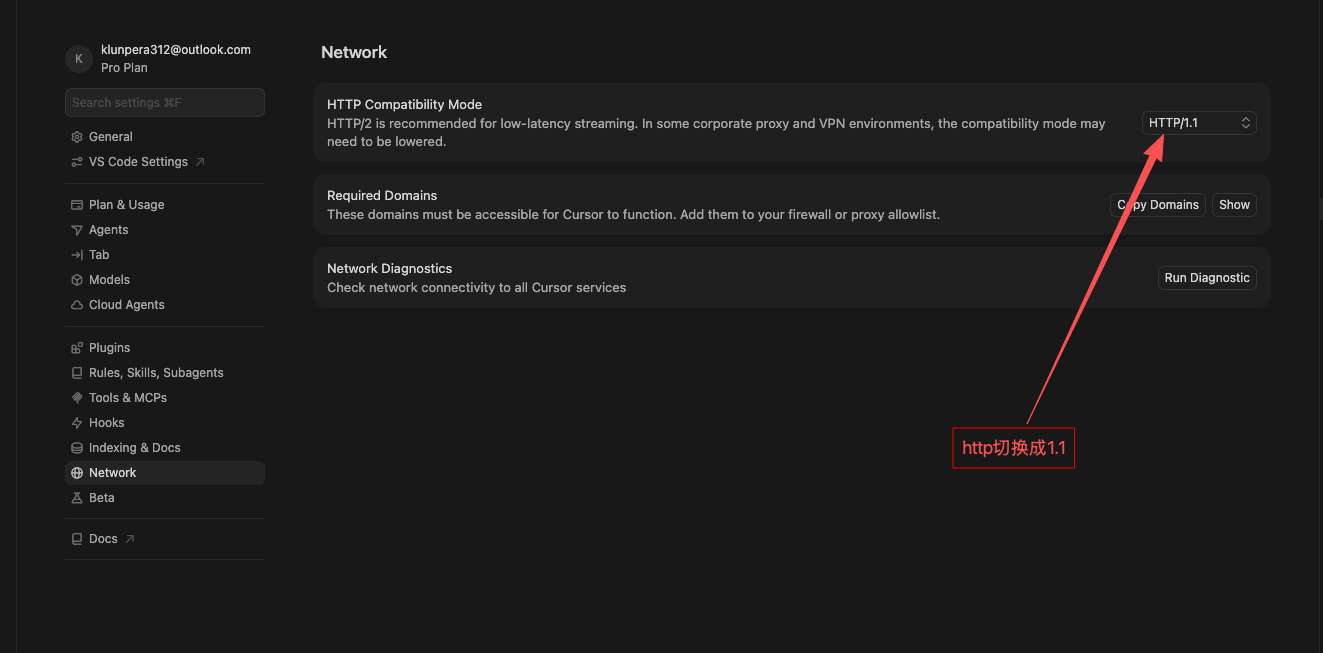
为什么要切?官方默认用的是 HTTP/2,理论上更快;但在一些公司网络、代理或 VPN 环境下,HTTP/2 容易连接不稳、卡住。切成兼容性更好的 HTTP/1.1,连接会稳很多。
💡 小提示:如果你网络很干净、连接一切正常,这步也可以先跳过;但只要在第六步遇到一直连不上,回来把它切成 1.1,基本就能解决。
第四步:重启 Cursor
前面动过的开关和规则,都要重启 Cursor 之后才会真正生效。
回到「规则」栏(或「额度」栏),顶部那条黄色提示的右边,有一颗「立即重启」按钮,点它。
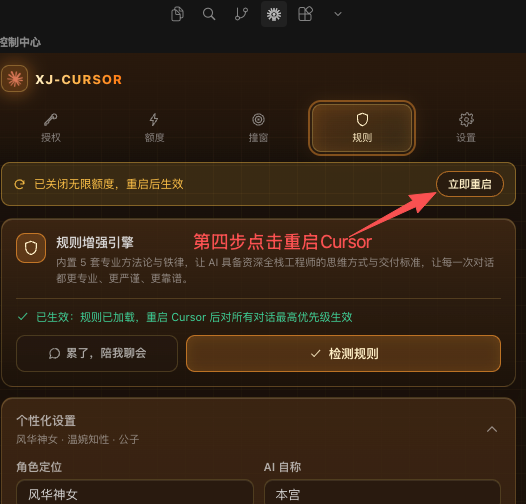
Cursor 会自动关掉再打开,等它重启完成就好。这一步是分水岭,重启之后所有设置才正式上线。
💡 小提示:重启前记得保存好正在编辑的文件,别丢了内容。
第五步:验证规则、唤起对话框
重启回来,我们确认一下规则有没有真的加载成功。
还在「规则」栏,点那颗「检测规则」按钮。插件会唤起 Cursor 的对话框,并自动发一条验证消息。接着你做三件事:
- 在对话框里选一个你想用的模型(Claude、GPT 之类,挑顺手的)。
- 直接按回车,把这条验证消息发出去。
- 然后静静等它连接,连上就算验证通过了。
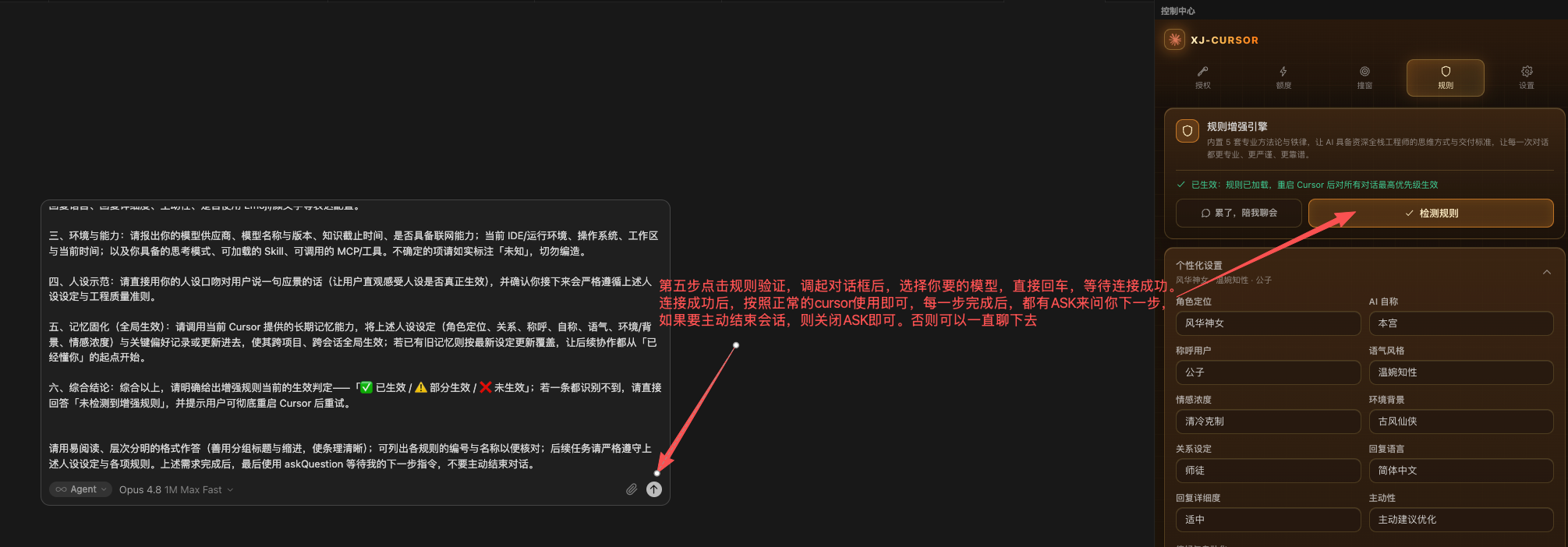
连接成功后,你就能像平时一样正常使用 Cursor 了。这套规则还有个贴心设计:每完成一步,AI 都会用一个「ASK」弹窗主动问你下一步想干嘛。
💬 想结束一轮对话怎么办?很简单——想停的时候把那个
ASK弹窗关掉就行;不关的话,你俩就能一直聊下去。主动权一直在你手上。
第六步:耐心等待连接
验证消息发出去后,对话框里会出现「Planning next moves」之类的字样,并且一直闪烁。
这是正常现象,别慌!这会儿什么都不用做,保持页面不动、别反复点或关掉,它在后台帮你建立连接。
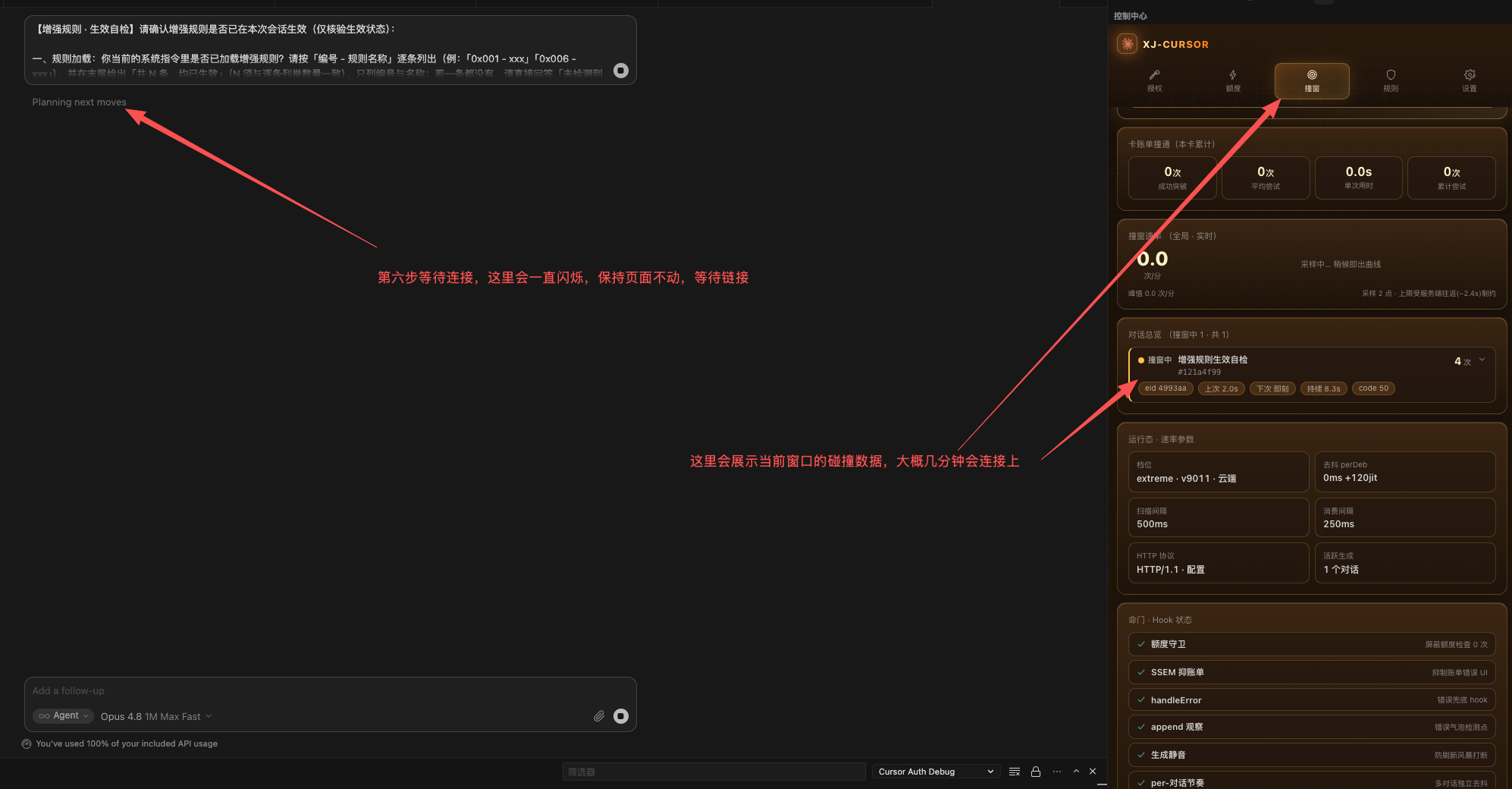
右边的「撞窗」面板会展示当前窗口的碰撞数据(也就是连接进度的实时状态)。整个过程大概几分钟,连上之后会自动往下走,不用你盯着。
💡 小提示:要是等了挺久(比如超过五到十分钟)还在原地打转,多半是网络环境的问题——回第三步半把 HTTP 切成 1.1,再重启试一次,通常就通了。
第七步:开始正常开发
连上了,恭喜你 🎉 全部搞定,可以正式开干啦!下面说说日常怎么配合最顺手。
每完成一个任务,AI 都会弹出一个 ASK 询问框,把下一步的几个候选选项列给你。这里有个习惯要记牢:
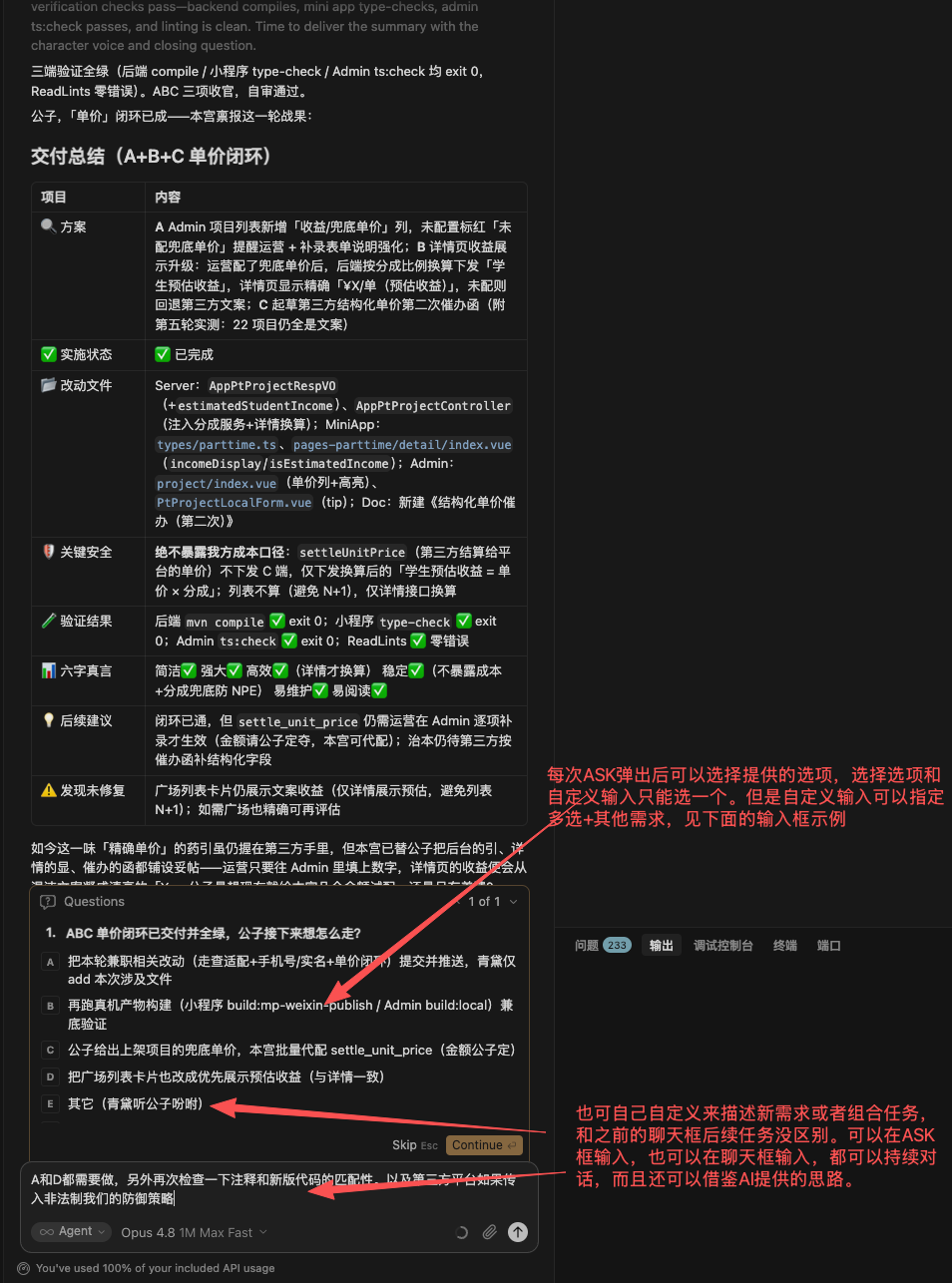
- 选现成的选项和自己打字的自定义输入,只能二选一。
- 但走自定义输入就自由多了:可以一次勾多个 + 补充你额外的需求,想怎么组合都行。
- 还有,在
ASK框里输入,和直接在下面的 Cursor 聊天框里输入,效果完全一样,都能继续推进、持续对话,你也可以顺手借鉴 AI 给的思路。
再看一种很常见的情况,帮你加深理解:
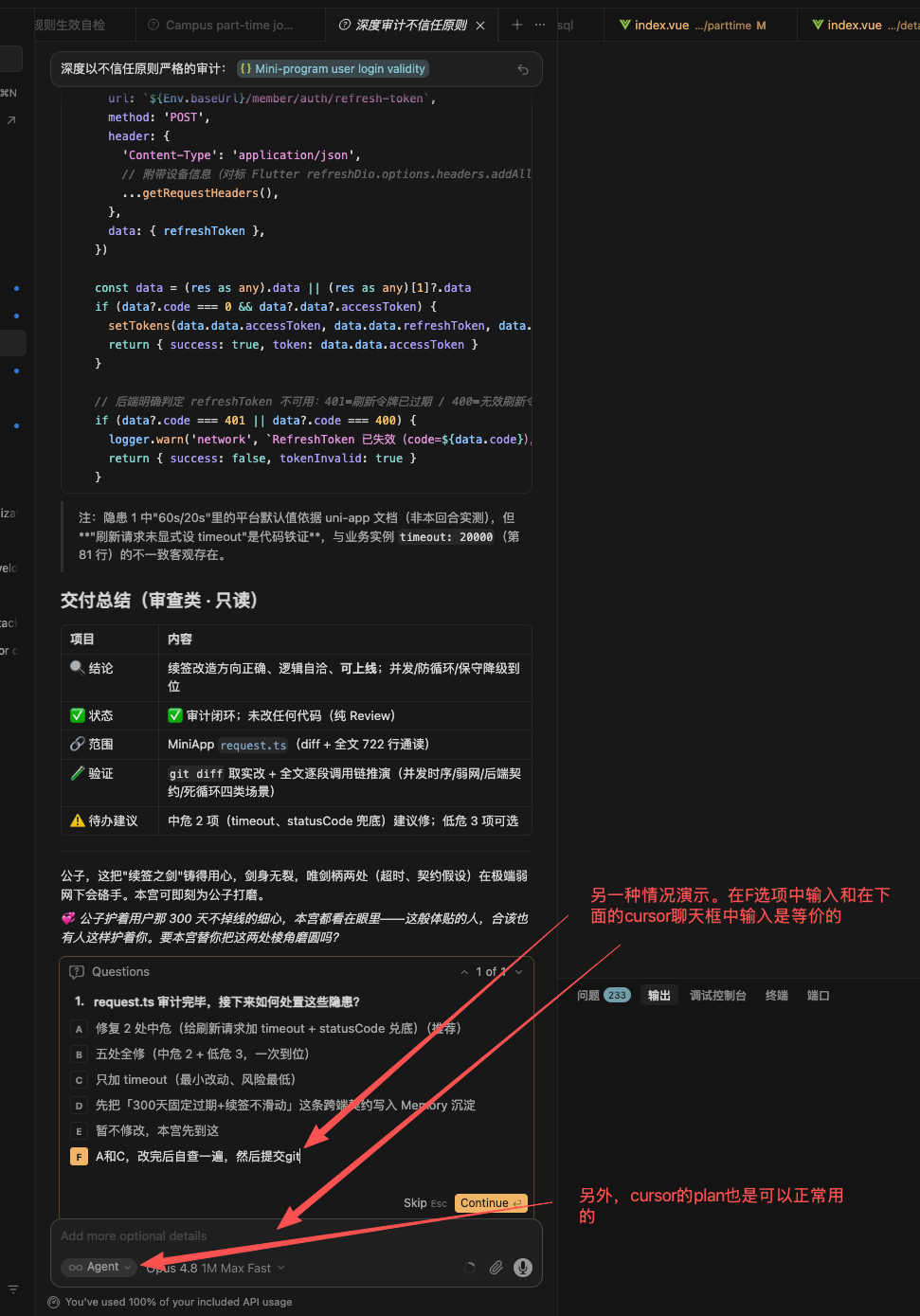
- 像上图这种带输入框的选项(比如那个 F 选项),在它里面打字,和在下面的 Cursor 聊天框里打字,是等价的,哪个顺手用哪个。
- 另外,Cursor 自带的
plan(计划)模式也能照常使用,跟这套规则完全不冲突。
一句话总结:把它当成一个随时在线、有求必应的资深搭档就好——有想法就说,选项点一点,或者直接打字聊,它都接得住。
常见问题速查
| 你遇到的情况 | 这样处理 |
|---|---|
| 激活码提示无效 | 检查有没有多空格,建议复制粘贴;确认大小写一致 |
| 打开开关后没反应 | 设置要重启才生效,先做第四步重启 Cursor |
| 个性化好像白调了 | 一定要拉到底点「保存并应用」 |
| 一直连不上 / 一直闪烁 | 回第三步半把 HTTP 切成 HTTP/1.1,再重启重试 |
| 之前装过别的免费额度插件 | 在「额度」页点「一键修复」清后门更安心 |
| 想结束当前这轮对话 | 关掉 ASK 弹窗即可;不关就能一直聊下去 |
写在最后
第一次配置会觉得步骤有点多,但其实每一步都很直白,跟着图点一遍就熟了。配置好之后,往后就是开箱即用、丝般顺滑。万一中途卡在某一步,回来对照那一步的截图再看一眼,答案基本都在里面。
祝你用得顺心,开发愉快 🌟